Cómo instalar correctamente Cmder en Windows
Una de las grandes diferencias entre el sistema operativo Windows y los basados en Linux es la potencia de la terminal de comandos que este último nos da, para Windows existen alternativas como Cmder que pueden acercarse un poco a la potencia de la terminal de Linux, en este tutorial te mostraré cómo instalar correctamente Cmder en Windows.
Requisitos previos
- Tener como sistema operativo Windows.
1. Descargar archivo .zip de Cmder
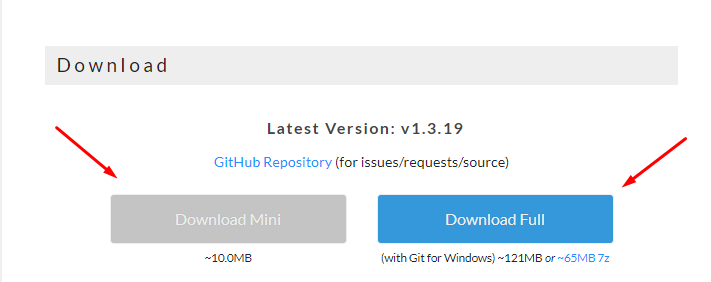
Ve al sitio oficial de Cmder y descarga el archivo .zip aquí puedes escoger entre la versión Mini y la versión Full:
2. Descomprimir archivo .zip
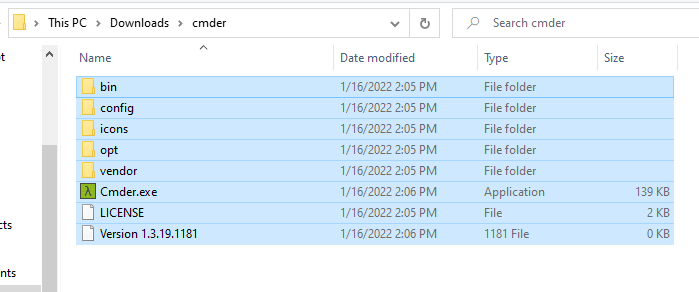
Ve a la carpeta en donde se descargó el archivo cmder.zip y descomprimelo en una nueva carpeta.
3. Cortar los archivos extraídos
Ingresa a la nueva carpeta en donde están los archivos descomprimidos y cortalos o copialos todos.
4. Crear nueva carpeta en archivos de programas
Crea la carpeta C:/Archivos de Programas/Cmder ingresa en ella y pega todos los archivos que copiaste o cortaste en el paso anterior:
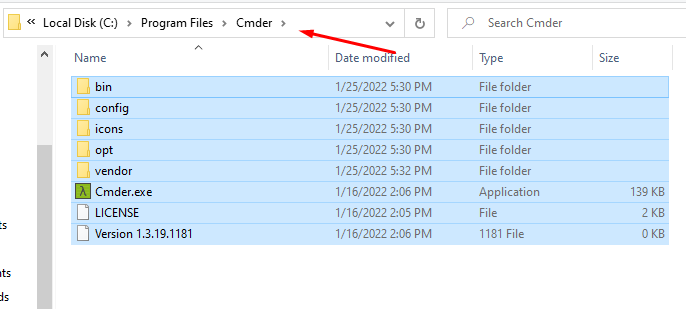
Copia la dirección de esta carpeta: C:\Program Files\Cmder, la necesitarás en el próximo paso.
5. Agregar Cmder a las variables de entorno
En la esquina inferior izquierda en el buscador escribe: variables de entorno:
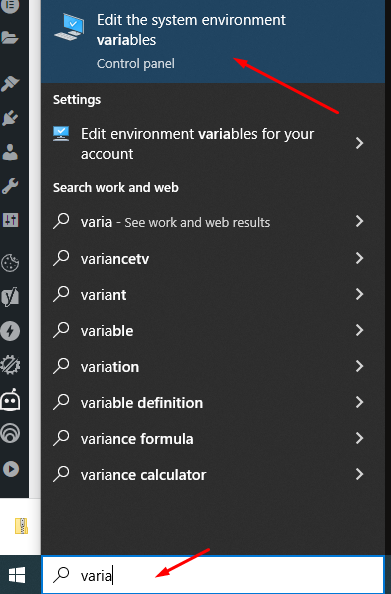
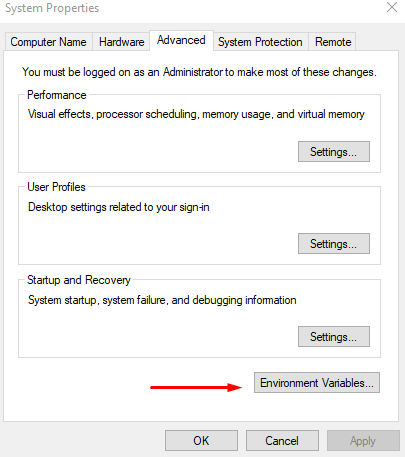
Ingresa a las variables de entorno, se abrirá una ventana da clic en el boton Environment Variables:
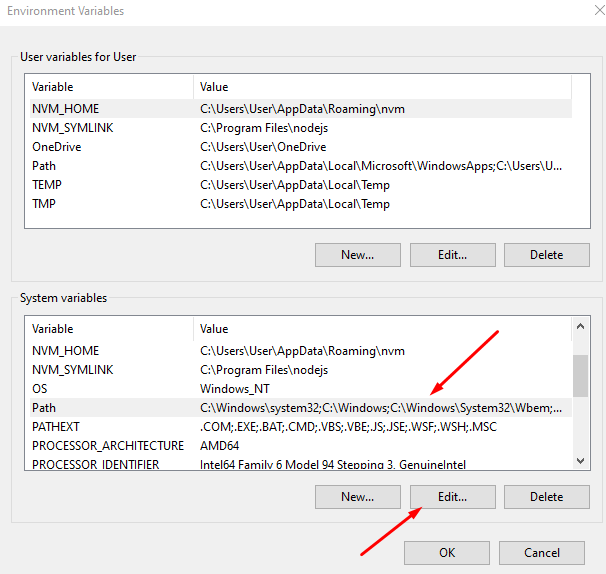
En la ventana que se abre, en el menú System variables selecciona Path y da clic en el botón Editar:
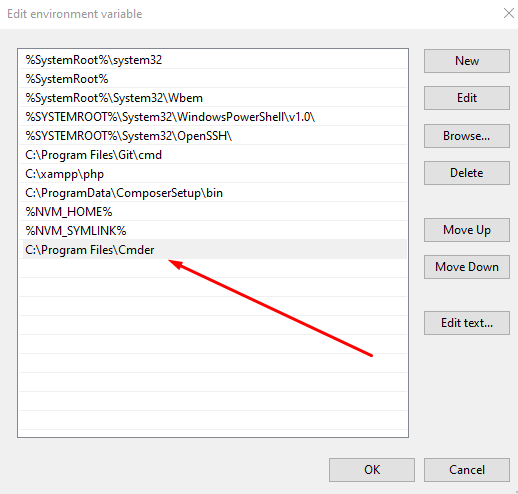
En la nueva ventana da clic en el botón New o Nuevo:
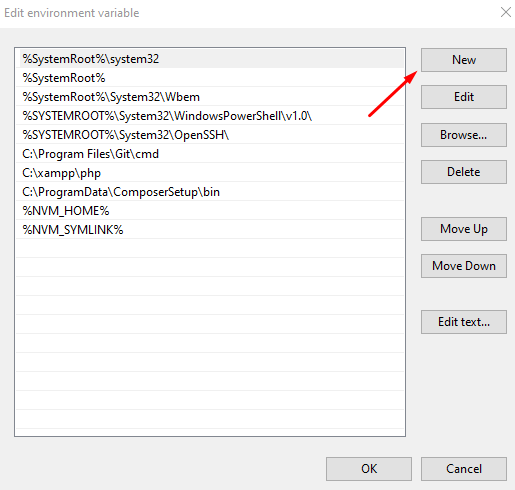
Agrega el path que copiaste en el paso anterior y después da clic en Ok hasta que cierres todas las ventanas que sigan pidiendo OK:
6. Configurar acceso directo a Cmder
Regresa a la carpeta C:\Program Files\Cmder en el icono de Cmder.exe da boton derecho y crea un shortcut hacia el escritorio.
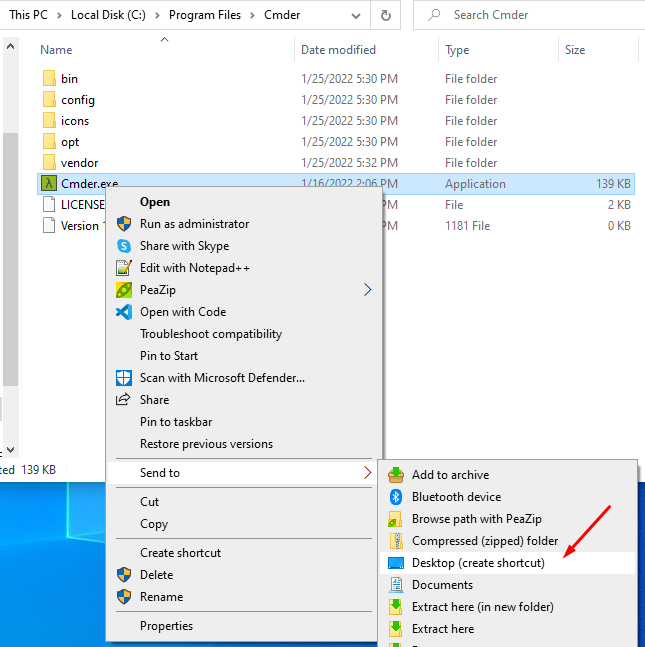
Ve al icono del shortcut que creaste y da clic derecho->propiedades->Advanced y rellena correr como administrador y da Ok, luego Aplicar y una vez más OK.
7. Abre una terminal
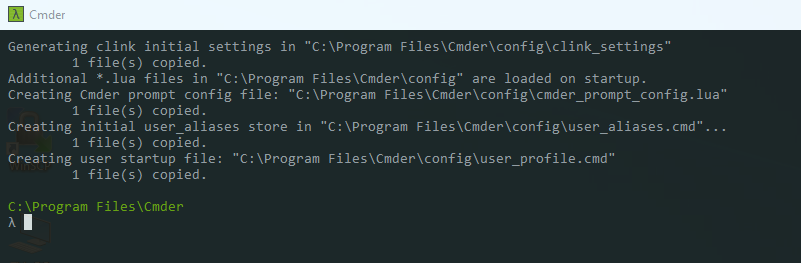
Ahora abre una terminal de Cmder y empieza a probarla, verás que muchos de los comandos de Linux los puedes correr sin problema desde Cmder.
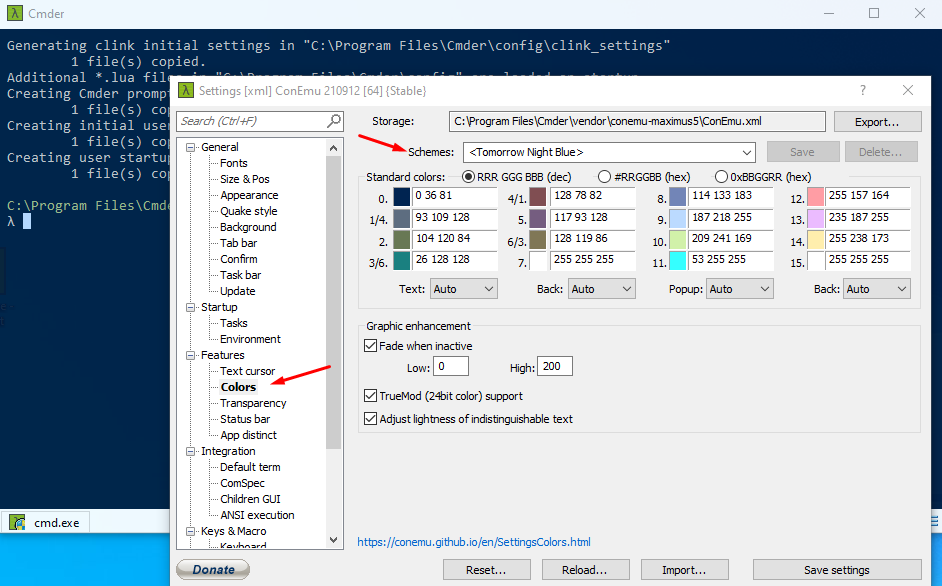
Otras de las ventajas de Cmder es que puedes personalizar a tu gusto, cambiando tipo de letra, tamaño de letra, cambiar tema, entre otras configuraciones:
Conclusión
En este tutorial aprendiste cómo instalar correctamente Cmder en Windows y de esta manera llevar parte de la potencia de Linux a Windows. Si te sirvió este tutorial te invito a compartirlo en tus redes sociales para llegar a más personas, si tienes dudas o comentarios déjalos en la caja de comentarios, estaré al pendiente de ellos. Te mando un cordial saludo.
Te puede interesar: