

Instalar Bootstrap 5 en Laravel 9 y Vite
En este tutorial aprenderás paso a paso y sin complicaciones cómo instalar el framework de CSS Bootstrap en su versión 5 en Laravel 9 y Vite. Te servirá en futuros proyectos de Laravel en los que quieras usar este framework. Sin más manos a la obra.
Requisitos previos
- Contar con un ambiente de desarrollo como XAMPP, Wamp o Laragon.
- Composer instalado de manera global en el sistema operativo.
- Contar con Nodejs.
1. Crear proyecto Laravel 9
Abre tu terminal de comandos en la raíz de tu ambiente de desarrollo, la carpeta puede llamarse www o htdocs dependiendo del software que uses. Para crear un proyecto en Laravel 9 ejecuta la siguiente instrucción:
composer create-project laravel/laravel laravel-9-bootstrap-5-installation
Ingresa a la carpeta del proyecto recién creada:
cd laravel-9-bootstrap-5-installation
Con tu editor de textos abre el proyecto y crea el archivo que será la vista para este ejemplo resources/views/test.blade.php pega el siguiente código de ejemplo:
<!doctype html>
<html lang="en">
  <head>
    <!-- Required meta tags -->
    <meta charset="utf-8">
    <meta name="viewport" content="width=device-width, initial-scale=1">

    <title>Instalar Bootstrap 5 en Laravel 9 y Vite | Diario del Programador</title>

@vite([\'resources/js/app.js\', \'resources/css/app.scss\'])
  </head>
  <body>

    <header>
        <nav class="navbar navbar-expand-lg navbar navbar-dark bg-primary">
            <div class="container-fluid">
              <a class="navbar-brand" href="#">Diario del Programador</a>
              <button class="navbar-toggler" type="button" data-bs-toggle="collapse" data-bs-target="#navbarNavDropdown" aria-controls="navbarNavDropdown" aria-expanded="false" aria-label="Toggle navigation">
                <span class="navbar-toggler-icon"></span>
              </button>
              <div class="collapse navbar-collapse" id="navbarNavDropdown">
                <ul class="navbar-nav">
                  <li class="nav-item">
                    <a class="nav-link active" aria-current="page" href="#">Home</a>
                  </li>
                  <li class="nav-item">
                    <a class="nav-link" href="#">Features</a>
                  </li>
                  <li class="nav-item">
                    <a class="nav-link" href="#">Pricing</a>
                  </li>
                  <li class="nav-item dropdown">
                    <a class="nav-link dropdown-toggle" href="#" id="navbarDropdownMenuLink" role="button" data-bs-toggle="dropdown" aria-expanded="false">
                      Dropdown link
                    </a>
                    <ul class="dropdown-menu" aria-labelledby="navbarDropdownMenuLink">
                      <li><a class="dropdown-item" href="#">Action</a></li>
                      <li><a class="dropdown-item" href="#">Another action</a></li>
                      <li><a class="dropdown-item" href="#">Something else here</a></li>
                    </ul>
                  </li>
                </ul>
              </div>
            </div>
          </nav>
    </header>


      <div id="carouselExampleControls" class="carousel slide" data-bs-ride="carousel">
        <div class="carousel-inner">
          <div class="carousel-item active">
            <img src="https://cdn.pixabay.com/photo/2020/11/24/10/37/tokyo-5772125_960_720.jpg" class="d-block w-100" alt="..." height="auto">
          </div>
          <div class="carousel-item">
            <img src="https://cdn.pixabay.com/photo/2022/08/24/15/42/library-7408106_960_720.jpg" class="d-block w-100" alt="..." height="auto">
          </div>
          <div class="carousel-item">
            <img src="https://cdn.pixabay.com/photo/2019/06/16/11/02/turtle-4277518_960_720.jpg" class="d-block w-100" alt="..." height="auto">
          </div>
        </div>
        <button class="carousel-control-prev" type="button" data-bs-target="#carouselExampleControls" data-bs-slide="prev">
          <span class="carousel-control-prev-icon" aria-hidden="true"></span>
          <span class="visually-hidden">Previous</span>
        </button>
        <button class="carousel-control-next" type="button" data-bs-target="#carouselExampleControls" data-bs-slide="next">
          <span class="carousel-control-next-icon" aria-hidden="true"></span>
          <span class="visually-hidden">Next</span>
        </button>
      </div>


  </body>
</html>
Recuerda agregar en todos los layout en los que vas a usar Bootstrap 5 la siguiente etiqueta:
@vite([\’resources/js/app.js\’, \’resources/css/app.scss\’])
2. Configura ruta para la vista
Abre el archivo routes/web.php para este ejemplo solo modifica la ruta que viene en él, debe quedar así:
Route::get(\'/\', function () {
    return view(\'test\');
});
Desde tu terminal de comandos enciende el servidor integrado de Laravel ejecutando el comando:
php artisan serve
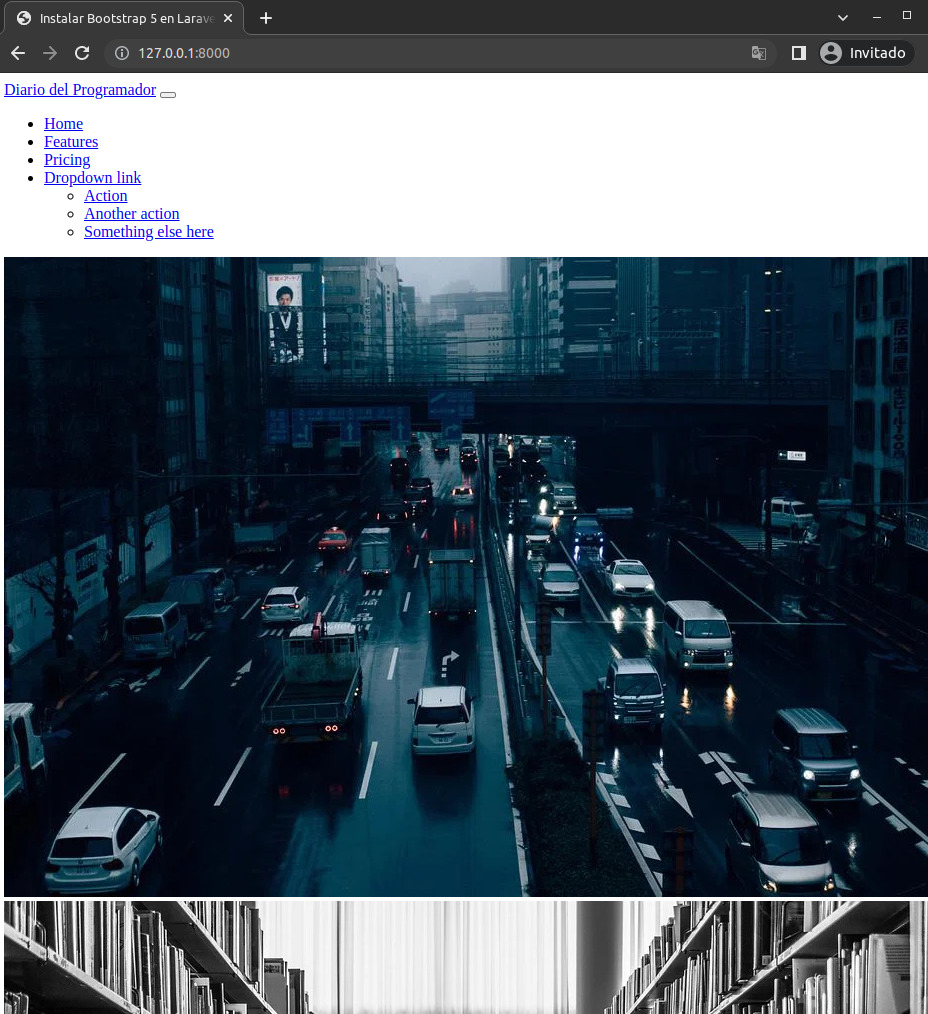
Abre tu navegador web y ve a la dirección: http://127.0.0.1:8000 verás que la vista se carga sin estilos:
3. Instalar Bootstrap 5
Para instalar Bootstrap 5 desde la terminal de comandos ejecuta las siguientes instrucciones:
npm i bootstrap --save-dev
npm install sass --save-dev
4. Configurar Vite y dependencias
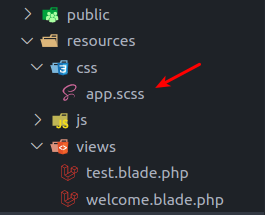
Con tu editor de textos cambia el nombre del archivo resources/css/app.css por resources/css/app.scss.
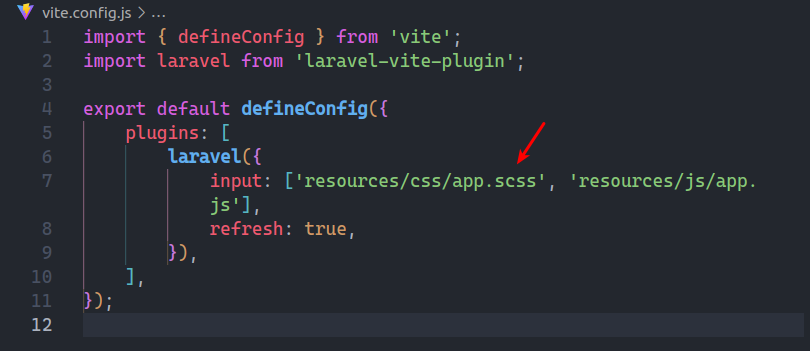
Abre el archivo vite.config.js que se encuentra en la raíz del proyecto y cambia la referencia resources/css/app.css por resources/css/app.scss:
En el archivo resources/css/app.scss importa Bootstrap agregando la siguiente línea de código:
@import \'bootstrap/scss/bootstrap\';
Abre el archivo resources/js/app.js y agrega el siguiente código:
import * as bootstrap from \'bootstrap\'
5. Probar proyecto Laravel 9 Bootstrap 5 y Vite
Abre una nueva terminal de comandos y ejecuta:
npm i && npm run dev
En otra terminal ten corriendo el servidor de Laravel:
php artisan serve
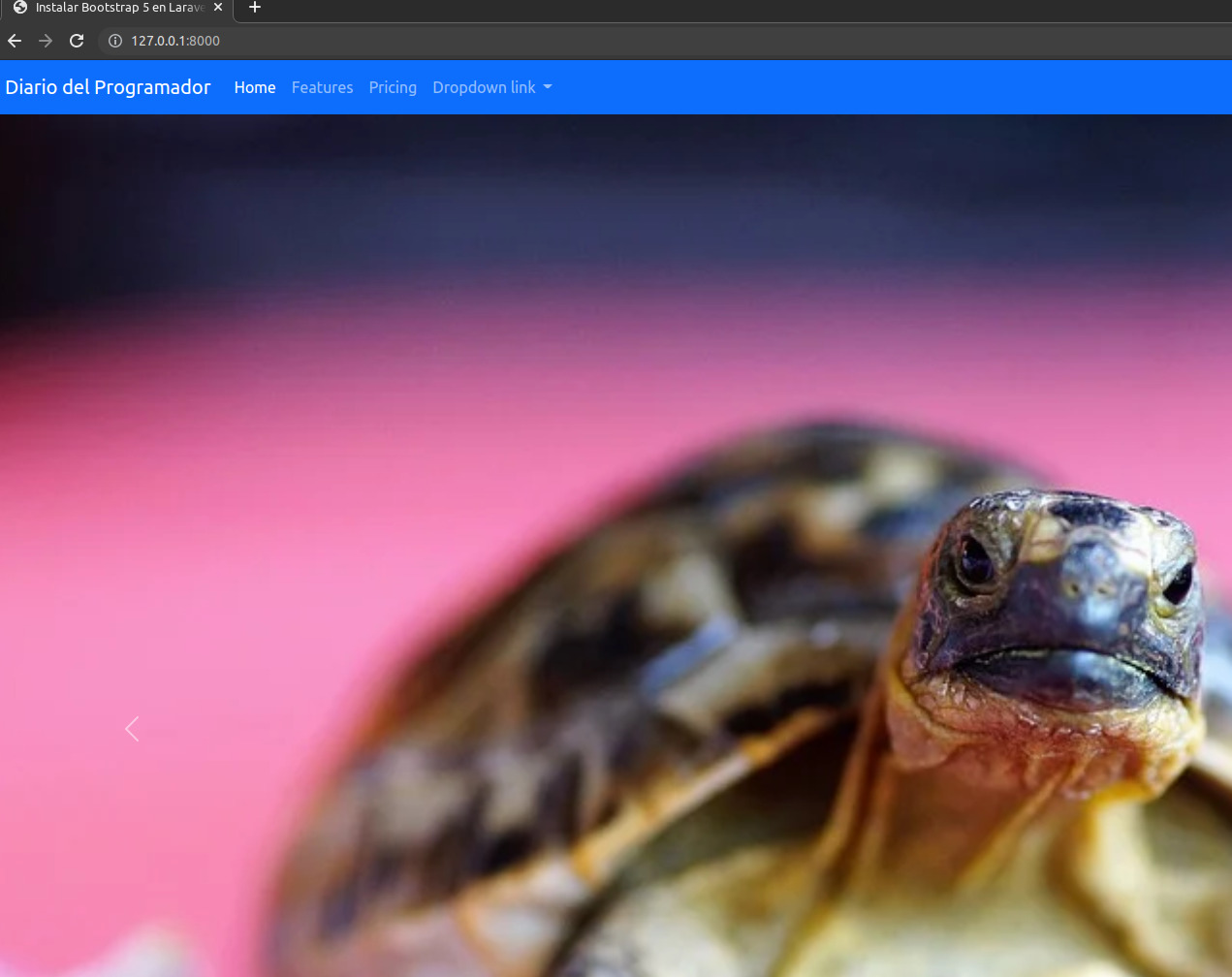
En tu navegador web regresa a la dirección http://127.0.0.1:8000 verás que Bootstrap está cargando correctamente los estilos:
Conclusión
En este tutorial aprendiste cómo instalar Bootstrap 5 en Laravel 9 y Vite fácil y sin complicaciones. Si este tutorial te fue de ayuda te invito a compartirlo en tus redes sociales para llegar a más personas y si tienes dudas o comentarios déjalos en la caja de comentarios, estaré al pendiente de ellos. Saludos!
Repositorio GitHub del tutorial.
Te puede interesar: Cómo crear un formulario de contacto en Laravel 9.