
Cómo instalar el stack LAMP en Manjaro Linux
En un tutorial pasado vimos cómo instalar en Ubuntu Server 20.04 el stack LAMP puedes verlo aquí, ahora en este tutorial veremos cómo instalar el stack LAMP en Manjaro Linux. Manjaro es una distro de Linux que esta basada en Arch Linux a diferencia de Ubuntu que esta basada en Debian, por lo que existen diferencias a la hora de realizar instalaciones. Manos a la obra.
1. Actualizamos el sistema
Para actualizar el sistema en Manjaro abrimos una terminal y escribimos:
sudo pacman -Syyu
2. Instalamos Apache
Para instalar el servidor Apache en nuestro sistema operativo escribimos en la terminal:
sudo pacman -S apache
Una vez que se instale el servidor Apache es necesario realizar algunas configuraciones, desde nuestra terminal escribimos:
sudo nano /etc/httpd/conf/httpd.conf
Buscamos y si es necesario comentamos la siguiente línea:
# LoadModule unique_id_module modules/mod_unique_id.so
Cerramos el editor de texto nano con Ctrl + X y \’s\’.
Ahora es necesario habilitar y reiniciar el servicio Apache, escribimos en nuestra terminal los siguientes comandos:
sudo systemctl enable httpd
sudo systemctl restart httpd
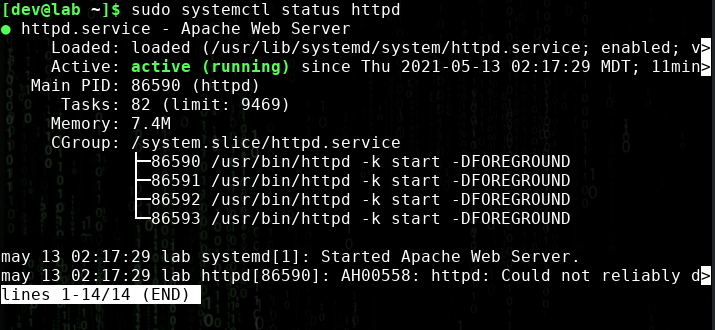
Verificamos el estatus del servicio Apache:
sudo systemctl status httpd
En la terminal veríamos algo así:
Probamos que el servidor Apache este instalado correctamente, para ello crearemos una pagina html de prueba y la pondremos en el directorio raíz de Apache, escribimos en la terminal:
sudo nano /srv/http/index.html
Cuando se abra el editor de texto por terminal copiamos y pegamos el código de abajo:
<!DOCTYPE html>
<html>
<head>
<meta charset="UTF-8" />
<meta name="viewport" content="width=device-width, initial-scale=1" />
<meta http-equiv="X-UA-Compatible" content="ie=edge" />
<title>Probando Apache Server</title>
</head>
<body>
<h2>Hemos instalado Apache Server en Manjaro</h2>
</body>
</html>
Para ver la página web que hicimos abrimos nuestro navegador web y escribimos:
http://localhost
3. Instalamos MariaDB
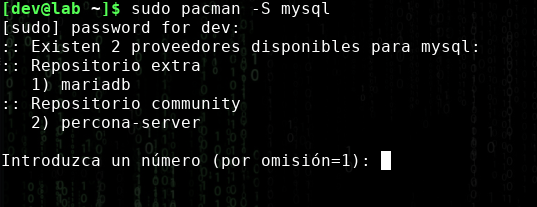
Ahora toca instalar el gestor de la base de datos MariaDB, escribimos el siguiente comando y luego escogemos el número 1:
sudo pacman -S mysql
Es necesario inicializar el directorio de datos MariaDB antes de iniciar el servicio, escribimos:
sudo mysql_install_db --user=mysql --basedir=/usr --datadir=/var/lib/mysql
Habilitamos e iniciamos el servicio de MariaDB:
sudo systemctl enable mysqld
sudo systemctl start mysqld
Verificamos el estatus del servicio de MariaDB:
sudo systemctl status mysqld
Nos debe de mostrar algo así:

Es muy recomendable configurar una contraseña para el usuario root de MariaDB, escribimos en la terminal:
sudo mysql_secure_installation
Y seguimos los pasos para configurar.
4. Instalamos PHP
Ahora nos toca instalar PHP, escribimos la siguiente instrucción en nuestra terminal:
sudo pacman -S php php-apache
En mi caso me instaló PHP 8, es necesario configurar PHP para que corra correctamente en Manjaro Linux, escribimos:
sudo nano /etc/httpd/conf/httpd.conf
Buscamos la siguiente línea y la comentamos:
#LoadModule mpm_event_module modules/mod_mpm_event.so
Y descomentamos o agregamos la siguiente línea:
LoadModule mpm_prefork_module modules/mod_mpm_prefork.so
Sí estamos usando PHP 8 entonces es necesario agregar las siguientes líneas al final del archivo:
LoadModule php_module modules/libphp.so
AddHandler php-script php
Include conf/extra/php_module.conf
Sí estamos usando PHP 7 entonces agregamos las siguientes líneas:
LoadModule php7_module modules/libphp7.so
AddHandler php7-script php
Include conf/extra/php7_module.conf
Guardamos los cambios y cerramos el archivo.
Para ver la versión de PHP escribimos en la terminal:
php -v
4.1 Probamos PHP
Para probar la instalación de PHP, crearemos un archivo de prueba y lo pondremos en la carpeta raíz de Apache:
sudo nano /srv/http/test.php
Se abrirá un archivo vacío al que pegaremos el siguiente código y luego lo guardamos:
<?php
phpinfo();
Reiniciamos el servicio de Apache:
sudo systemctl restart httpd
Desde nuestro navegador abrimos la dirección:
http://localhost/test.php
Y sí todo va bien debemos de ver la página de información de PHP.
Hasta este punto ya sabemos cómo instalar el stack LAMP en nuestro Manjaro Linux, pero como Bonus Extra les mostraré cómo instalar phpMyAdmin también.
5. Instalamos phpMyAdmin
Para instalar phpMyAdmin desde la terminal escribimos:
sudo pacman -S phpmyadmin
Configuramos el archivo php.ini:
sudo nano /etc/php/php.ini
Descomentamos las siguientes líneas en el archivo abierto:
extension=bz2
extension=mysqli
extension=iconv
extension=pdo_mysql
Guardamos los cambios y cerramos el archivo.
Creamos un archivo de configuración para phpMyAdmin:
sudo nano /etc/httpd/conf/extra/phpmyadmin.conf
En el archivo vacío agregamos las siguientes líneas:
Alias /phpmyadmin "/usr/share/webapps/phpMyAdmin"
<Directory "/usr/share/webapps/phpMyAdmin">
DirectoryIndex index.php
AllowOverride All
Options FollowSymlinks
Require all granted
</Directory>
Guardamos y cerramos.
Abrimos el archivo de configuración de Apache:
sudo nano /etc/httpd/conf/httpd.conf
Al final del archivo agregamos la siguiente línea:
Include conf/extra/phpmyadmin.conf
Guardamos y cerramos el archivo.
Configuramos la frase secreta para el panel de administración:
sudo nano /etc/webapps/phpmyadmin/config.inc.php
Buscamos la siguiente línea y agregamos la contraseña:
$cfg[\'blowfish_secret\'] = \'Aqui@Clave\'; /* YOU MUST FILL IN THIS FOR COOKIE AUTH!$ /**
Y agregamos la siguiente línea para evitar que nos muestre un error común:
$cfg[\'TempDir\'] = \'/tmp/phpmyadmin\';
Guardamos y cerramos el archivo.
Reiniciamos el servicio de Apache:
sudo systemctl restart httpd
Ahora nos dirigimos a nuestro navegador web y escribimos:
http://localhost/phpmyadmin/
Veremos algo así:
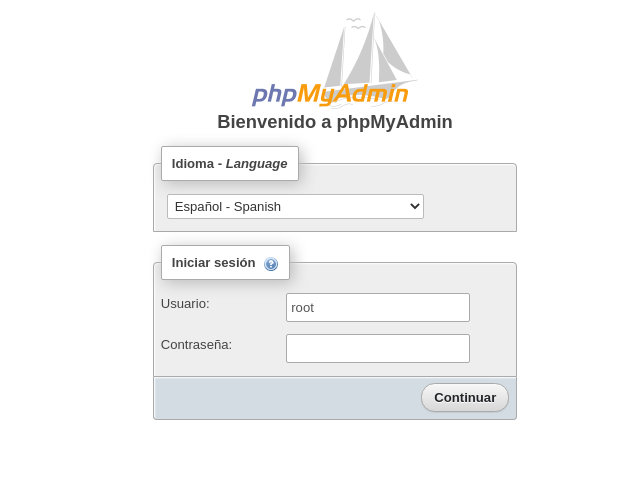
Introducimos la contraseña que elegimos y damos continuar si todo va correcto debemos de ver el panel de control de phpMyAdmin:

Y así hemos configurado correctamente el stack LAMP en nuestro Manjaro Linux. Si te ha servido este tutorial te invito a compartirlo en tus redes sociales para que lleguemos a más personas, así mismo si tienes dudas o comentarios déjalos en la caja de comentarios estaré al pendiente de ellos.
Fuente: https://ostechnix.com/install-apache-mariadb-php-lamp-stack-on-arch-linux-2016/